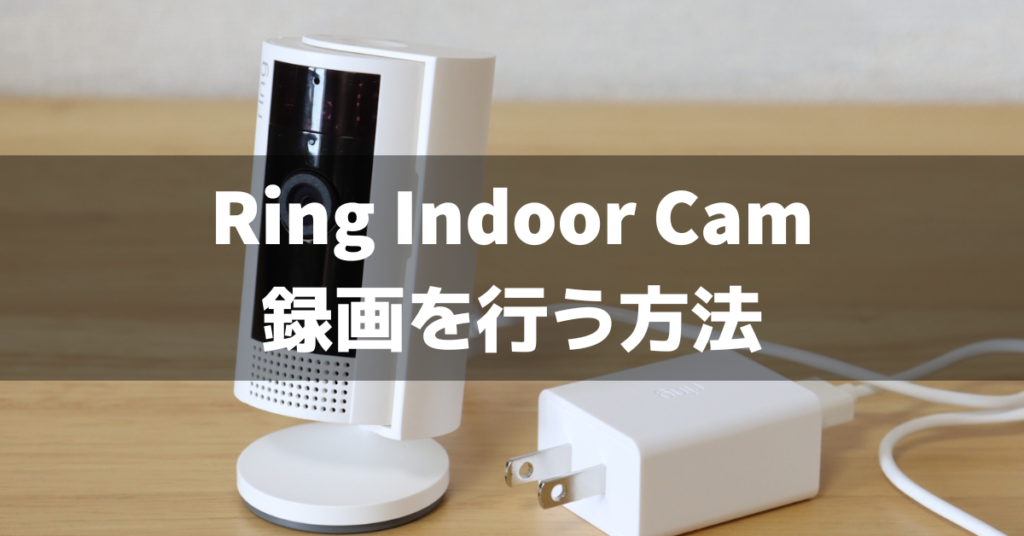
Ring Indoor Camで録画を行う方法について解説します。
Ring Indoor Camは、外出先からスマートフォンで自宅の様子を確認できる屋内用のスマートセキュリティカメラです。
防犯対策はもちろん、ペットや家族の見守りカメラとしても活用できます。
ただし、Ring Indoor Camで録画機能を利用する際には注意点があります。
Ring Indoor Camで録画した映像を保存し、後から確認するには、原則として有料の「Ringプロテクトプラン」への加入が必要です。
今回は、Ring Indoor Camの録画方法や録画映像の確認方法、無料で利用できる機能について詳しく解説していきます。
Ring Indoor Camでの録画
Ring Indoor Camを含むRingシリーズのセキュリティカメラは、基本的にモーション検知を利用して録画を行うスマートセキュリティカメラです。
カメラの前を人やペットなどが横切り、モーションを検知すると、設定に応じて自動的に録画を開始します。
また、スマートフォンに通知を送ることも可能です。
Ringプロテクトプランに加入していれば、モーション検知時の映像やライブビューで確認した映像をクラウド上に保存できます。
一般的な監視カメラのように常時録画するのではなく、必要なタイミングで映像を記録するのが基本的な使い方です。
なお、対応機種と契約内容によっては24時間連続録画も利用できます。
モーション検知や録画時間の設定が可能
Ring Indoor Camでは、Ringアプリを利用してモーション検知に関する設定を変更できます。
主な設定項目は以下の通りです。
- モーション検知のオン・オフ
- モーション検知ゾーン
- モーション検知の感度
- モーション通知のオン・オフ
- 録画時間(対応機種・設定による)
- プライバシーマスク
例えば、ペットが頻繁に通る場所をモーション検知ゾーンから除外することで、不要な録画や通知を減らすことができます。
設定できる項目は、Ring Indoor Camの世代や契約しているRingプロテクトプラン、アプリのバージョンによって異なります。
「プライバシーマスク」の設定も可能
Ring Indoor Camには、カメラの撮影範囲の一部を隠す「プライバシーマスク」という機能があります。
プライバシーマスクを設定した部分は、ライブ映像や録画映像で確認できないようになります。
例えば、室内に映り込む家族のプライベートな空間や、窓越しに映る近隣住宅などを隠したい場合に便利です。
ただし、プライバシーマスクを設定した範囲でもモーション検知が行われる場合があります。
モーション検知そのものを避けたい場合は、モーション検知ゾーンも調整するようにしましょう。
必要なタイミングで自動録画
Ring Indoor Camは、初期設定と録画に必要なプランの設定を済ませておけば、モーション検知に応じて自動的に録画を行ってくれます。
録画するたびにスマートフォンを操作する必要はありません。
Ring Indoor Camは比較的手頃な価格のセキュリティカメラですが、モーション検知やスマートフォンへの通知、ライブ映像の確認など、見守りカメラとして必要な基本機能を備えています。
外出中の自宅の様子や、留守番しているペットの様子を確認したい場合にも便利です。
録画機能にはRingプロテクトプランが必要
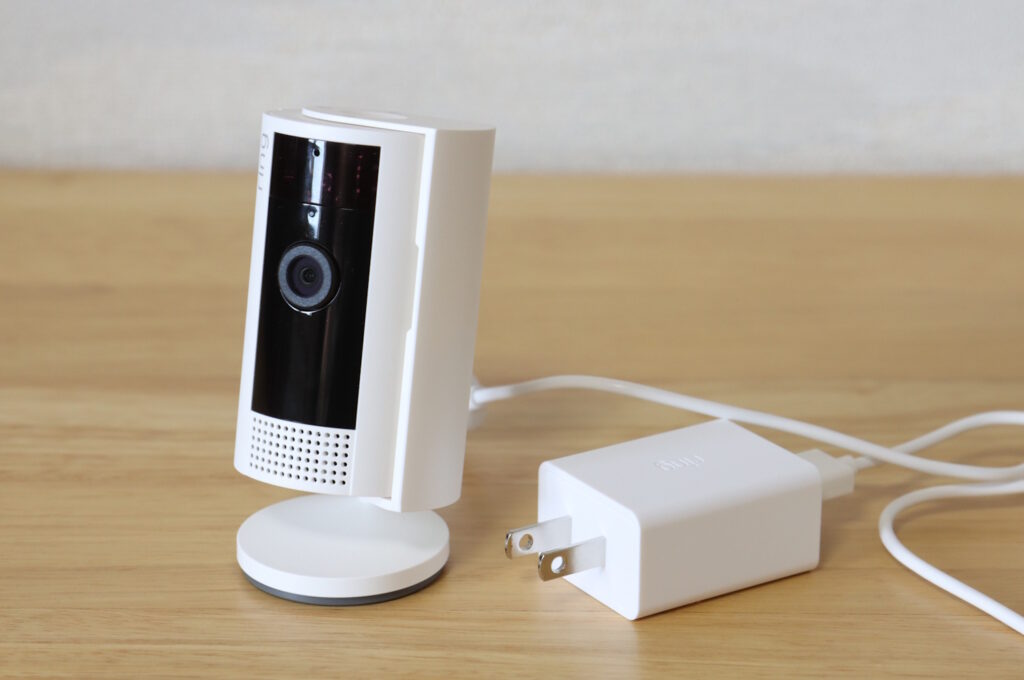
Ringシリーズのセキュリティカメラは、クラウドサービスと連携することでさまざまな機能を実現しています。
Ring Indoor Camの録画映像は、基本的に本体ではなくクラウド上に保存されます。
microSDカードなどを利用して、本体に録画映像を保存することはできません。
そのため、録画した映像を後から確認したい場合には、有料のサブスクリプションサービスである「Ringプロテクトプラン」への加入が必要です。
対象の無料体験期間中であれば、有料契約をする前に録画機能を試すこともできます。
Ring Indoor Camは無料で録画できる?
Ring Indoor Camは、Ringプロテクトプランに加入しなくても利用できます。
ただし、無料で利用できる機能には制限があります。
| 機能 | 無料 | 有料プラン |
|---|---|---|
| ライブ映像の確認 | ○ | ○ |
| モーション検知 | ○ | ○ |
| スマートフォンへの通知 | ○ | ○ |
| 双方向通話 | ○ | ○ |
| クラウドへの録画保存 | × | ○ |
| 録画映像の再生 | × | ○ |
| 録画映像のダウンロード | × | ○ |
| 人物検知などのスマート通知 | × | ○(対応機種・プランによる) |
| 24時間連続録画 | × | 対応機種・追加契約などの条件あり |
※無料体験期間中を除きます。
リアルタイムでペットや家族の様子を確認するだけであれば、無料でも十分に活用できます。
一方で、防犯カメラとして過去の映像を確認したい場合には、有料プランへの加入をおすすめします。
Ringプロテクトプランの種類
Ringのサブスクリプションサービスは、これまでにプラン内容や名称の変更が行われています。
2026年には「Ring Homeプラン」から「Ringプロテクトプラン」へ名称が変更されました。
現在案内されている主なプランは以下の通りです。
| プラン名 | 特徴 |
|---|---|
| Ring Solo | 1台のRingデバイスで録画機能やスマート通知などを利用できる |
| Ring Multi | 同じ登録住所に設置した複数のRingデバイスを対象にできる |
| Ring Pro | より高度な検知機能やセキュリティ機能を利用できる |
Ring Indoor Camを1台だけ利用するのであれば、Ring Soloが選択肢になります。
複数のRingシリーズのセキュリティカメラやビデオドアベルを設置する場合には、Ring Multiなどの複数台に対応したプランを検討するとよいでしょう。
なお、従来のHome Premiumを契約していたユーザー向けには、Premium Legacyという名称のプランもあります。
料金や利用できる機能については変更される場合があるため、契約前に公式サイトで確認するようにしましょう。
Ring Indoor Camは24時間連続録画できる?
Ring Indoor Camは、条件を満たすことで24時間連続録画にも対応します。
通常のモーション検知による録画とは異なり、モーション検知の有無にかかわらず、継続的に映像を記録できる機能です。
Ring公式サイトでは、以下のIndoor Camシリーズが24時間連続録画の対応機種として案内されています。
- Ring Indoor Cam(第1世代)
- Ring Indoor Cam(第2世代)
- Ring Indoor Cam 2K
- Ring Pan-Tilt Indoor Cam
現在のプラン体系では、24時間連続録画を利用するために、Ringプロテクトプランへの加入に加えて、対象カメラごとに24時間連続録画のアドオン契約が必要です。
従来のプランを継続している場合は、契約条件が異なることがあります。
また、24時間連続録画を利用する際には、以下の点にも注意が必要です。
- 安定したインターネット接続が必要
- 継続的な電源供給が必要
- 通常の録画よりもインターネットの通信量が増える
- 一部の機能と併用できない場合がある
- 連続録画映像のクラウド保存期間は最長14日間
一般的なペットの見守りや室内の防犯対策であれば、モーション検知による録画でも十分なケースは多いでしょう。
常時録画が必要なのか、利用目的や追加料金を考慮して判断することをおすすめします。
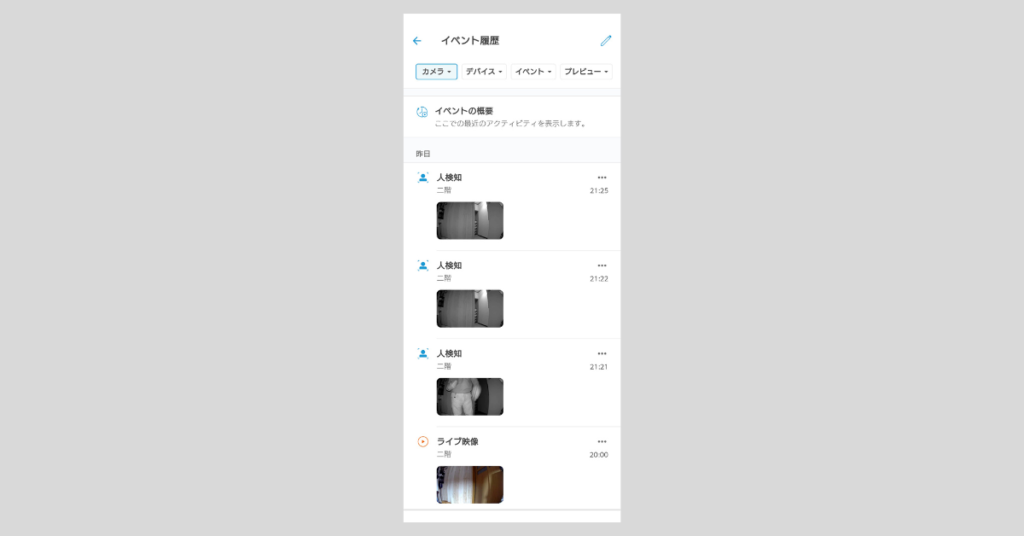
Ring Indoor Camで録画した映像を確認する方法
Ring Indoor Camで録画した映像は、スマートフォンのRingアプリから確認できます。
基本的な操作手順は以下の通りです。
- スマートフォンでRingアプリを起動する
- 対象のRing Indoor Camを選択する
- イベント履歴やタイムラインを表示する
- 確認したい日時や録画イベントを選択する
- 録画映像を再生する
※Ringアプリのバージョンによって、画面構成や項目名が異なる場合があります。
モーション検知があった時間帯などを確認できるため、外出中に自宅で何が起こったのかを後からチェックできます。
なお、通常のイベント録画映像は、設定や契約内容に応じて最長180日間クラウド上に保存できます。
保存期間を過ぎた映像は確認できなくなるため、必要な映像は早めにダウンロードしておきましょう。
Ring Indoor Camの録画映像をスマートフォンに保存する方法
Ring Indoor Camで録画した映像は、スマートフォンなどにダウンロードして保存することも可能です。
基本的な操作手順は以下の通りです。
- Ringアプリを起動する
- イベント履歴を開く
- 保存したい録画映像を選択する
- 共有アイコンやメニューを開く
- ダウンロードや保存に関する項目を選択する
保存した映像は、スマートフォンの写真アプリやファイル管理アプリなどから確認できます。
パソコンの場合は、Ring公式サイトにログインして録画映像をダウンロードすることも可能です。
Ringプロテクトプランを解約する場合や無料体験期間が終了する場合には、必要な録画映像を事前にダウンロードしておくことをおすすめします。
契約終了後は、クラウド上の録画映像にアクセスできなくなるため注意しましょう。
Ring Indoor Camで録画されない場合の対処法
Ring Indoor Camを設置しているのに録画されない場合には、以下の項目を確認してみましょう。
Ringプロテクトプランに加入しているか確認する
まず確認したいのが、Ringプロテクトプランの契約状況です。
無料体験期間が終了している場合や、有料プランが解約されている場合には、録画映像がクラウド上に保存されません。
また、複数のRingデバイスを利用している場合は、対象のカメラにプランが適用されているかも確認しましょう。
モーション検知の設定を確認する
モーション検知がオフになっていたり、検知ゾーンが適切に設定されていなかったりすると、必要なタイミングで録画されない場合があります。
Ringアプリからモーション検知ゾーンや検知感度などを確認してみましょう。
モーション通知の設定とモーション検知の設定は異なるため、それぞれ確認することが大切です。
Wi-Fiの接続状況を確認する
Ring Indoor Camは、インターネットを経由して録画映像をクラウド上に保存します。
そのため、Wi-Fiの電波が弱い場合やインターネット接続が切断されている場合には、正常に録画できないことがあります。
Wi-Fiルーターの設置場所を見直したり、Ring Indoor Camをルーターに近づけたりして改善するか確認してみましょう。
電源やプライバシーカバーを確認する
Ring Indoor Camは、外部電源からの給電を前提としたセキュリティカメラです。
電源アダプターが抜けていたり、停電が発生していたりすると録画できません。
また、Ring Indoor Cam(第2世代)など、物理的なプライバシーカバーを搭載しているモデルでは、カバーが閉じていないかも確認しましょう。
まとめ
Ring Indoor Camは、比較的手頃な価格で導入できる屋内用のスマートセキュリティカメラです。
モーション検知による自動録画に対応しており、録画した映像はスマートフォンから簡単に確認できます。
ただし、録画機能を利用するには、原則としてRingプロテクトプランへの加入が必要です。
- 無料でもライブ映像の確認やモーション通知は利用可能
- 録画映像の保存や再生には有料プランが必要
- 通常の録画映像は最長180日間保存可能
- 録画映像はスマートフォンなどにダウンロード可能
- 対応機種と契約条件によっては24時間連続録画も可能
- microSDカードへの録画には非対応
リアルタイムでペットや家族の様子を確認するだけであれば、無料でも十分に活用できます。
一方、防犯カメラとして録画映像を残しておきたい場合には、Ringプロテクトプランへの加入を検討してみてください。