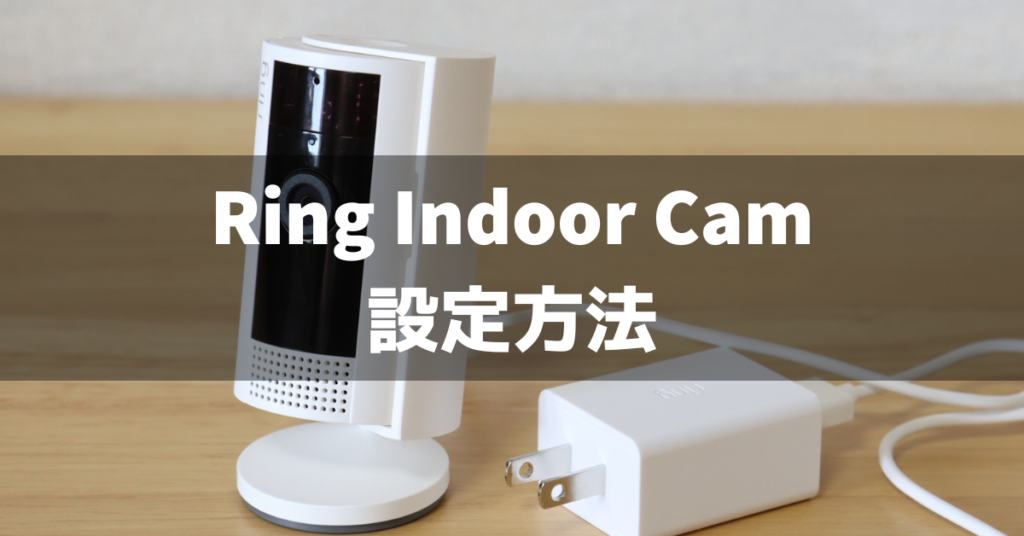
Ring Indoor Camの設定方法、使い方について解説していきます。
Ring Indoor Camは、専用アプリの案内に従うだけで簡単に初期設定ができるスマートセキュリティカメラです。
初めて見守りカメラや防犯カメラを購入する方でも、比較的簡単に使い始めることができます。
なお、この記事では初代Ring Indoor Camを使用しています。第2世代とは一部仕様が異なりますが、基本的な設定方法や使い方は共通しています。
Ring Indoor Camは紙のマニュアルがなくても設定できる
Ring Indoor CamはAmazon傘下のRingが展開するスマートセキュリティカメラシリーズのエントリークラスを担う機種です。
Ringシリーズらしいスマートな機能をしっかりと搭載しつつ、比較的購入しやすい価格を実現しています。
電源アダプターなども付属しているため、Wi-Fi環境とスマートフォンがあれば、基本的には追加の機器を購入することなく運用を開始できます。
Ringシリーズの特徴の一つは、初期設定が非常に簡単なことです。
その秘訣の一つは専用アプリの出来が良いこと。詳細な紙のマニュアルを読み込まなくても、アプリの案内に従ってセットアップを進めることができます。
実際に購入した初代Ring Indoor Camに付属していた紙の案内はこちらです。
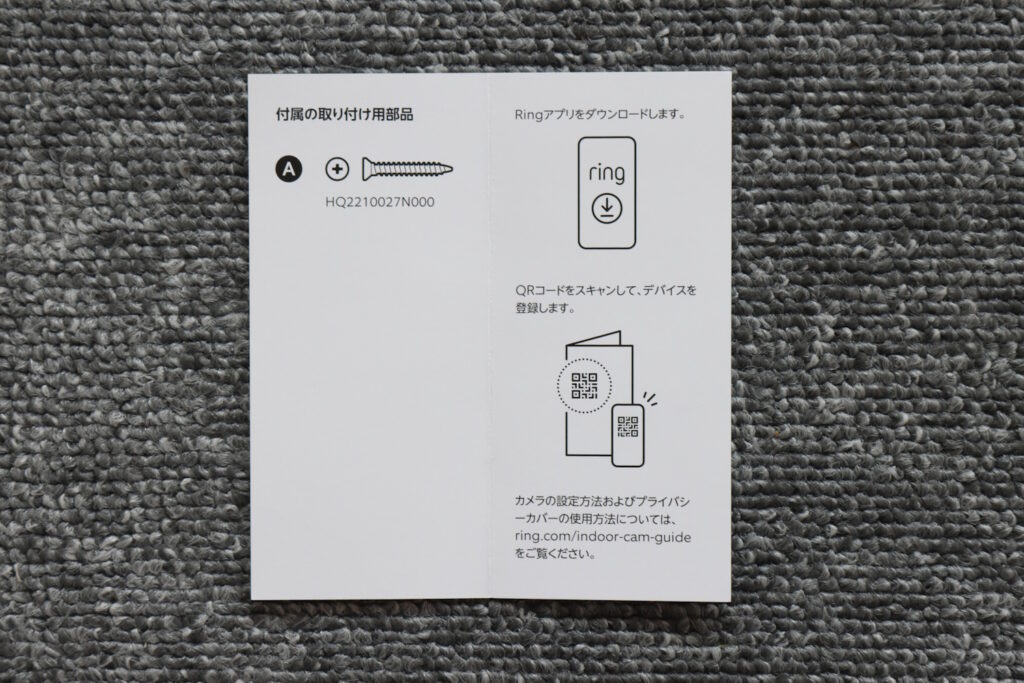
非常にシンプルな内容となっています。
詳細な紙のマニュアルがなくても、専用アプリを使って初期設定を進められるのはRingシリーズの強みです。
Ring Indoor Camの設定に必要なもの
Ring Indoor Camをセットアップする前に、以下のものを準備しておきましょう。
- Ring Indoor Cam本体
- 付属の電源アダプター・ケーブル
- iPhoneまたはAndroidスマートフォン
- Ring専用アプリ
- インターネットに接続されたWi-Fi環境
- Ringアカウント
初代Ring Indoor Camと第2世代は、2.4GHz帯のWi-Fiに対応しています。
5GHz帯のWi-Fiしか利用できない環境では接続できないため、注意しましょう。
また、設置予定の場所までWi-Fiの電波が十分に届いているか確認しておくことも重要です。
専用アプリで簡単にセットアップできる
Ring Indoor Camの初期設定は、専用アプリをインストールして、その指示に従うことで進められます。
Androidスマートフォンの場合はGoogle Play、iPhoneの場合はApp StoreからRingアプリをダウンロードできます。
付属の案内に記載されたQRコードを読み取る方法でも、アプリのダウンロードページにアクセスできます。
Ringアプリは無料でダウンロードできます。有料プランに加入しなくても、カメラの初期設定やライブ映像の確認などの基本機能は利用できます。
Ring Indoor Camの実際の設定方法
では、実際のセットアップ手順を確認していきましょう。
なお、以下の画像は初代Ring Indoor Camを購入した当時のものです。アプリのアップデートによって画面表示や設定手順が異なる場合があります。
Ringアプリをインストールする
まずはGoogle PlayまたはApp Storeから専用アプリをインストールします。
付属の案内に記載されたQRコードからでもいいですし、アプリストアを起動して「Ring」のキーワードで検索しても構いません。
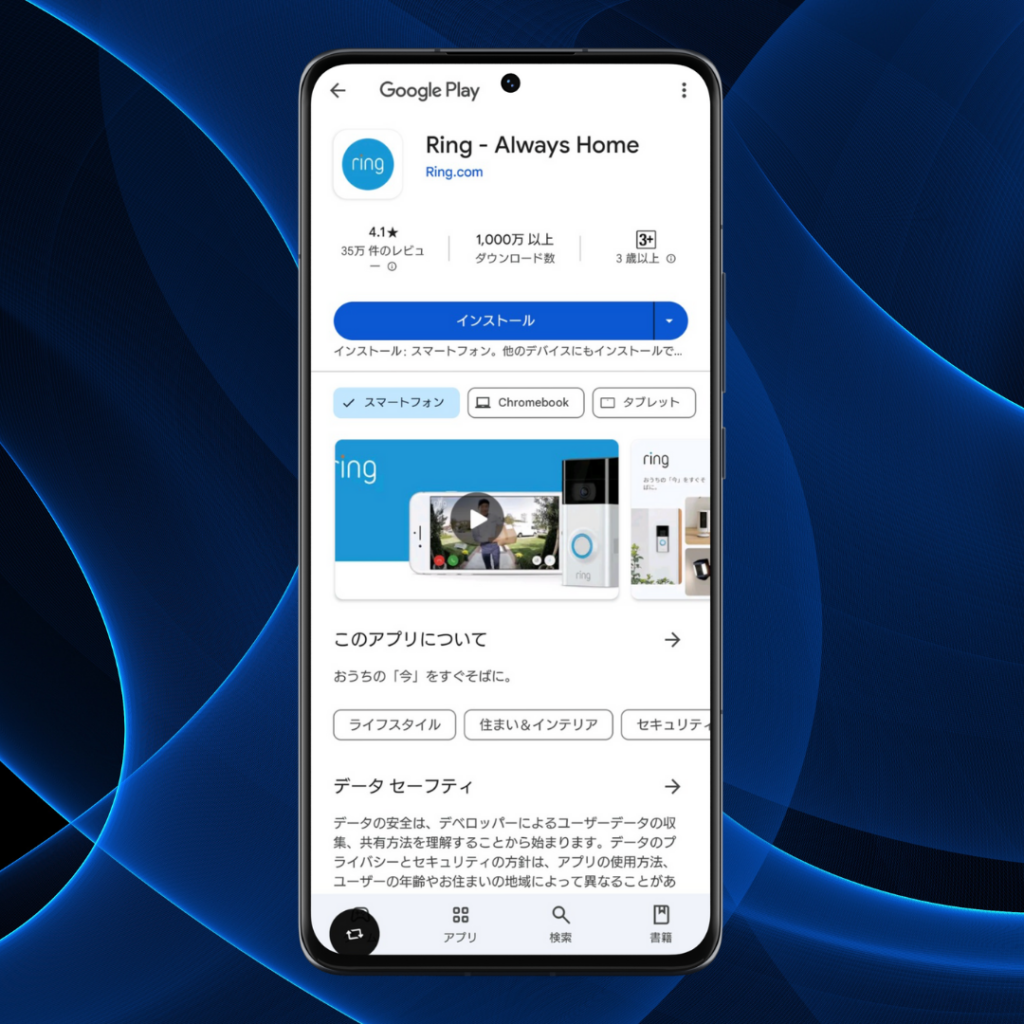
アプリをインストールしたら、Ringアカウントを作成するか、すでに持っているアカウントでログインします。
Ring Indoor Camを登録する
アプリを起動したら「デバイスをセットアップ」から「セキュリティカメラ」と進みましょう。
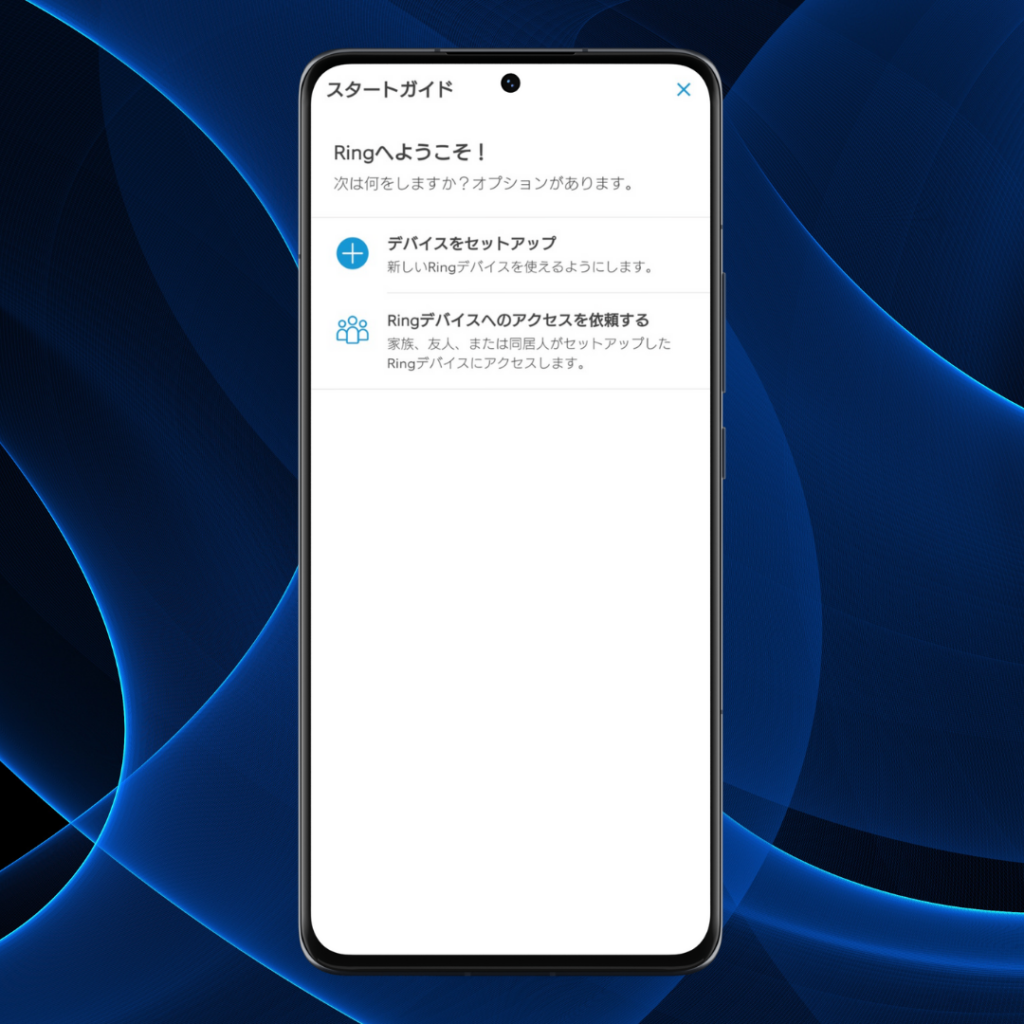
その後、製品に記載されているセットアップ用のQRコードをスマートフォンのカメラで読み込むように指示が出ますので、これに従います。
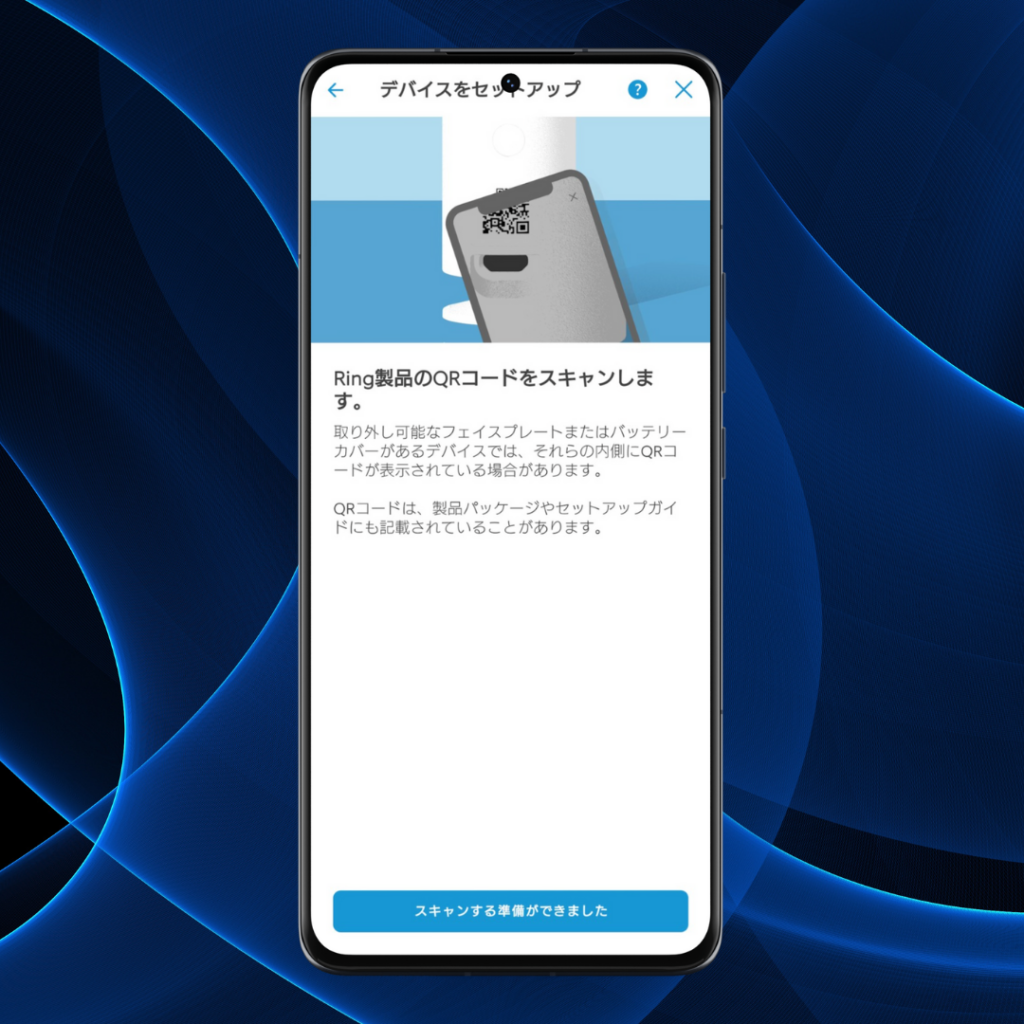
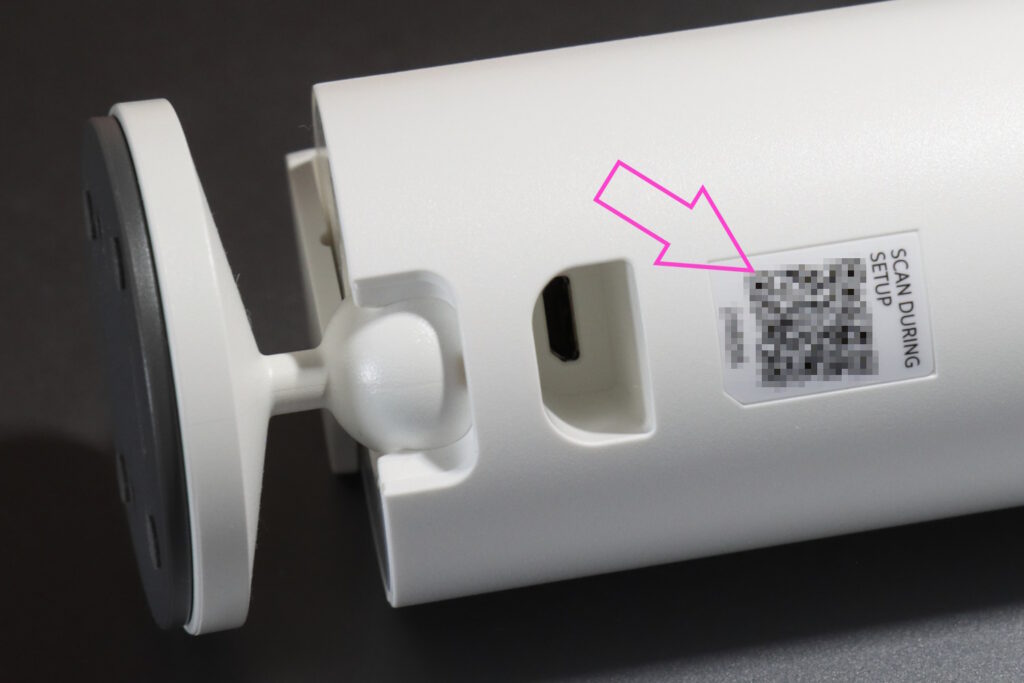
QRコードを読み込むことで、セットアップするRingデバイスをアプリに認識させることができます。
電源やWi-Fiの接続設定を行う
このあとは専用アプリが順序立てて案内してくれますので、それに従って設定を進めていきます。
主な設定内容は以下のとおりです。
- 設置場所に関する情報を入力する
- カメラに分かりやすい名前を付ける
- Ring Indoor Camを電源に接続する
- Wi-Fiルーターへの接続設定を行う
- カメラの設置方向などを設定する
- 必要に応じてファームウェアをアップデートする
設定の順番はアプリのバージョンや製品の世代によって異なる場合があります。
ファームウェアのアップデートが行われている場合は、電源を抜かずに完了するまで待ちましょう。
ここまでの設定が完了すれば、Ring Indoor Camを利用できるようになります。
モーション検知やプライバシーの設定を行う
基本的な設定が完了したら、さらに詳細な設定を行うことができます。
- モーション検知の設定
- モーション検知エリアの設定
- モーション検知の感度調整
- スマートフォンへの通知設定
- 映像に表示したくない範囲を隠すプライバシーマスクの設定
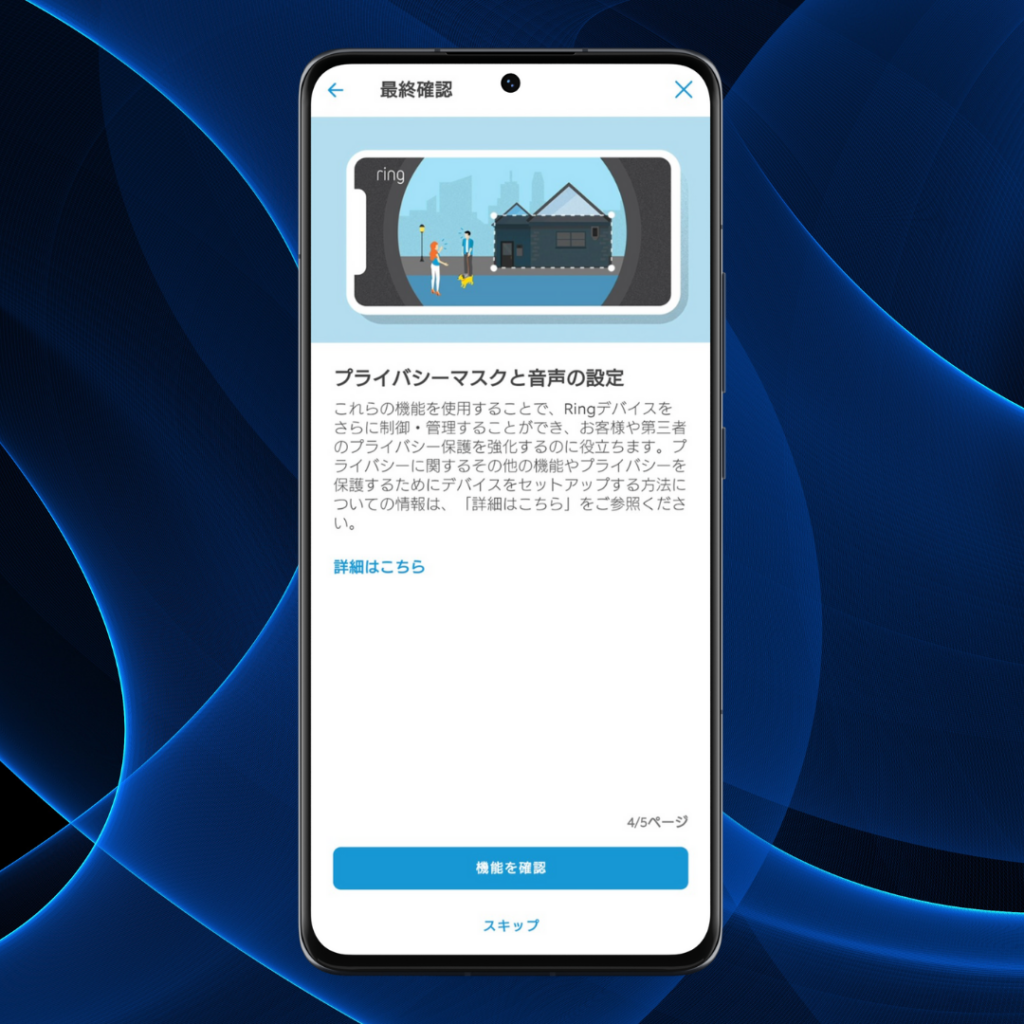
プライバシーマスクは、指定した範囲を黒塗りにして映像に表示されないようにする機能です。
撮影したくない場所がある場合などに活用できます。
これらの設定は初期設定時に行わなくても、あとから専用アプリ経由で調整することが可能です。
また、セットアップの流れの中で本体の設置方法などもアプリが説明してくれる親切設計です。
専用アプリ自体がインタラクティブな電子マニュアルになっているようなイメージですね。
その分、実際の設定とは関係なく、説明を読んで次に進むだけのステップもあります。
ユーザーによっては少し面倒に感じるかもしれませんが、初めてRingシリーズを利用する方には分かりやすい作りになっています。
Ring Indoor Camは無料でも使える?有料プランは必要?
Ringシリーズのセキュリティカメラ機能の一部は、クラウドサービスを利用しています。
特に映像の録画・保存に関しては、有料サブスクリプションの利用が重要になります。
Ring Indoor Camでは、有料プランに加入していなくても以下のような基本機能を利用できます。
- スマートフォンからのライブ映像の確認
- モーション検知
- モーション検知時の通知
- 双方向通話
一方、モーション検知時の映像をクラウドに保存して、あとから確認するには対応する有料プランへの加入が必要です。
例えば、外出先でペットの様子をリアルタイムに確認するだけであれば、無料でも十分に活用できます。
しかし、防犯カメラとして不審者が映った映像をあとから確認したい場合には、有料プランへの加入を検討した方がいいでしょう。
対象となる新規Ringデバイスには、有料プランの無料体験も用意されています。
無料体験の期間や適用条件、各プランの料金・サービス内容は変更される可能性がありますので、最新情報はRingの公式サイトで確認してください。
https://ring.com/jp/ja
Ring Indoor Camの使い方とおすすめの活用方法
Ring Indoor Camは内蔵バッテリーを持たず、コンセントから電源を供給して動かす製品です。
また、Ring Stick Up Cam Batteryなどとは異なり、屋外での使用を想定した防水仕様にはなっていません。
基本的には室内で利用するセキュリティカメラと考えましょう。
ペットや家族の見守りカメラとして使う
Ring Indoor Camの基本スペックから考えると、室内の見守りカメラとして利用するのが一番分かりやすく適した使い方になると思います。
電源アダプターも付属していますので、バッテリー残量を気にすることなく長時間運用できます。
外出先からペットの様子を確認したり、離れた場所から家族の様子を確認したりする用途に適した一台です。
双方向通話にも対応しているため、スマートフォンを通じてカメラの近くにいる家族などと会話することもできます。
赤ちゃんの様子を確認する用途にも活用できますが、呼吸や体調の異常を検知する専用のベビーモニターではありません。
通信環境によって映像の遅延や接続切れが発生する可能性もあるため、あくまで見守りの補助として利用しましょう。
室内の防犯カメラとして使う
Ring Indoor Camは、玄関やリビングなどに設置する室内用の防犯カメラとしても活用できます。
モーション検知機能を利用することで、人などの動きを検知した際にスマートフォンへ通知を受け取ることができます。
また、対応する有料プランに加入することで、検知時の映像を保存してあとから確認することも可能です。
対応するデバイスや有料プランなどの条件を満たせば、24時間連続録画を利用することもできます。
ただし、コンセントから常時給電できることと、24時間連続録画が無料でできることは別です。
防犯目的で購入する場合には、必要な録画機能が利用できるか事前に確認しておきましょう。
ほかのRingシリーズと連動させる
屋外でも利用できるRing Stick Up Cam Batteryなどと組み合わせることで、屋内と屋外の両方を監視することができます。
また、対応するRingデバイス同士を連携させることで、一方のカメラがモーションを検知した際に、別のカメラでも録画を開始するなどの使い方が可能です。
録画には対応する有料プランが必要になりますが、複数のRingデバイスを組み合わせることで、より柔軟な防犯対策ができます。
Ring Indoor Camを設置する際の注意点
設置に関しては、Ring Indoor Camが外部電源専用であることが少しネックになる可能性があります。
コンセントの位置や電源ケーブルの取り回しを考慮して、設置場所を決める必要があります。
実際に使用した初代Ring Indoor Camでは、電源のUSBケーブルが本体の後ろ側に出る構造になっています。
コネクタ自体はmicroUSBなのですが、コネクタが少し奥まった場所にあるため、形状によっては市販のL字型変換アダプターを取り付けられない可能性があります。
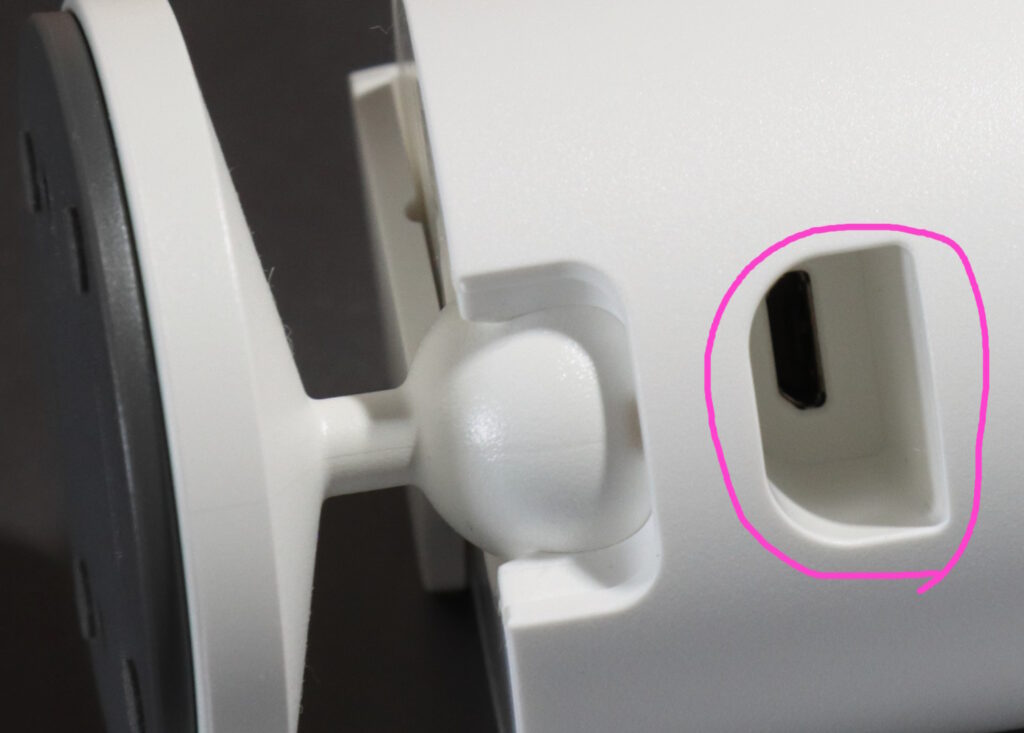
また、Ring Indoor Camは本体がとても軽いので、USBケーブルに引っ張られて本体が簡単に動いてしまうことがあります。
設置の際にはケーブルに余裕を持たせ、必要に応じて付属の取り付け部品などを使用して本体を固定するようにしましょう。
ペットや小さな子どもがいる家庭では、電源ケーブルを引っ張ったり、本体を落としたりしないように設置場所にも注意が必要です。
Ring Indoor Cam 第2世代との違いは?
Ring Indoor Camには、この記事で紹介している初代モデルのほかに、第2世代モデルもあります。
第2世代の大きな特徴の一つが、手動で開閉できるプライバシーカバーを搭載していることです。
プライバシーカバーを閉じることで、カメラとマイクを無効にできます。
自宅にいるときは撮影されたくないという方にも便利な機能です。
初代と第2世代では本体のデザインや一部機能が異なりますが、Ringアプリを利用して初期設定を行うという基本的な仕組みは共通しています。
これからRing Indoor Camを購入する方は、製品の世代や搭載されている機能も確認しておきましょう。
Ring Indoor Camの設定ができないときの対処法
基本的には専用アプリの案内に従うことで設定できますが、Wi-Fi環境などによってはセットアップがうまくいかないこともあります。
その場合には、以下の項目を確認してみましょう。
- 電源アダプターやケーブルが正しく接続されているか
- 2.4GHz帯のWi-Fiを利用できるか
- Wi-Fiのパスワードが間違っていないか
- Wi-Fiの電波が十分に届いているか
- Ringアプリが最新版になっているか
- スマートフォンで必要なアプリの権限が許可されているか
- Ring Indoor Camがセットアップモードになっているか
Wi-Fiの電波が弱い場合は、一度ルーターの近くで初期設定を行ってみるのもおすすめです。
それでも設定できない場合は、スマートフォンやWi-Fiルーターの再起動、Ring Indoor Camの再セットアップなどを試してみましょう。
まとめ
Ring Indoor Camは、専用アプリの案内に従うことで比較的簡単に初期設定ができるスマートセキュリティカメラです。
詳細な紙のマニュアルを読み込まなくても設定できるため、初めて見守りカメラを購入する方にも使いやすい製品だと思います。
コンセントから電源を供給するタイプなので、バッテリーの充電を気にする必要がなく、ペットの見守りや室内の防犯対策などに活用できます。
ただし、録画映像の保存・再生には対応する有料プランへの加入が必要です。
リアルタイムで映像を確認するだけなのか、録画した映像をあとから確認したいのかによって、有料プランの必要性を判断するといいでしょう。
室内用の見守りカメラや防犯カメラを探している方は、Ring Indoor Camを候補の一つにしてみてはいかがでしょうか。